Deutsch   English 

8. LinkUp mit ESP32 einbauen


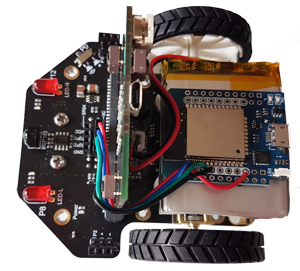
Der micro:bit kann mit einem leistungsfähigen ESP32 Mikrocontroller, der über integrierte WLAN-Technologie verfügt, erweitert werden. Der ESP32 wird über die I2C-Schnittstelle angeschlossen und mit einem Doppelklebband an der Lipo-Batterie befestigt. Er funktioniert wie ein zusätzlicher Sensor als I2C-Slave und kann mit einigen wenigen Befehlen einen eigenen Access Point starten oder sich auf einem bestehenden Router einloggen und damit auf das Internet gelangen.

Damit kann der micro:bit typische Cloud-Services benutzen oder sogar einen eigenen Webserver starten, der von aussen über das Internet zugänglich ist.
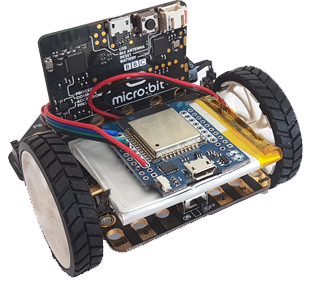
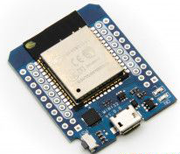
 

Der ESP startet seine eigene Firmware, die für den Anwender des micro:bit vollständig transparent ist..Dieser verwendet lediglich das Modul linkup, das ein einfaches Kommunikatoinsprotokoll implementiert.

Zusätzliche Hardware-Komponenten (Bezugsquelle: www.bastelgarage.ch)


•


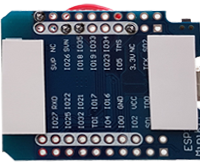
WEMOS ESP32 MiniKit

(Es gibt billigere Klone, z.B. auf
Aliexpress MH-ET LIVE D1 mini ESP32)

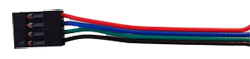
• Anschlusskabel
Jumper kabel Dupont 4 pin oder
4 Einzelkabel female-female (20 cm)


•


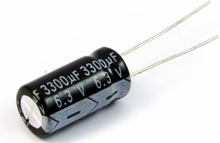
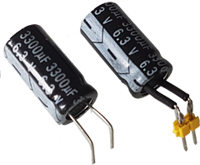
Elektrolytkondensator 3300µF 6.3V
Länge 20 mm
Durchmesser 10 mm


•


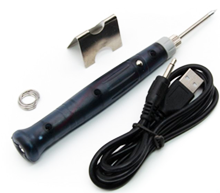
Falls du keinen Lötkolben
hast, empfehlen wir dir:

USB Lötkolben BT-8U 8W

(billig und von uns erprobt)


Vorgehen:


1.

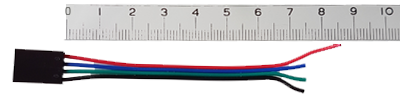
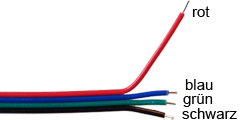
Die Kabel auf die richtige Länge zuschneiden.
Das rote Kabel ist ca. 8.5 cm lang,
die übrigen 1 cm kürzer.
(Die Farben dienen nur zur Orientierung)


2.


Alle Kabel am Ende ungefähr 3 mm mit einem Japanmesser oder einem Abisolierwerkzeug abisolieren (die Litzen nicht verletzen)


3.


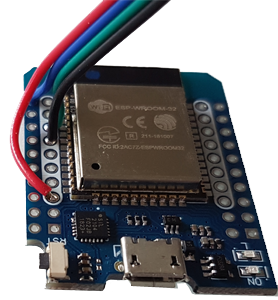
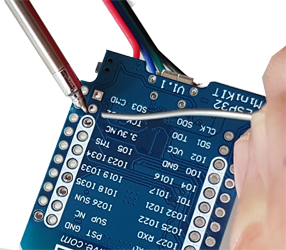
Die 4 Kabel von oben am ESP-Board durchstecken und von unten
anlöten.


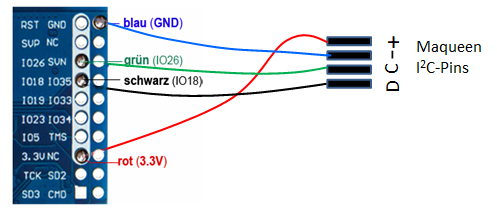
Verdrahtungsschema:


4.


Auf der Rückseite zwei kleine Streifen Doppelklebband anbringen


5.

Das ESP32-Board auf die Lipo Batterie kleben, die Kabel um den micro:bit herumziehen und vorne einstecken.

Achte auf die korrekte Anschlussreihenfolge (siehe Verdrahtungschema)


6.


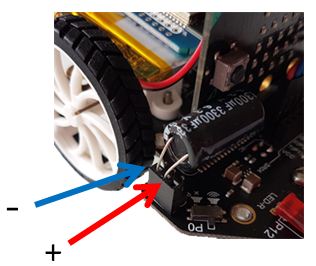
Anschlussdrähte des Kondensators kürzen und im rechten Winkel biegen (ev. auf einen 2-pin-Sockel löten)

Beim Einstecken unbedingt auf die Polarität achten (ist auf dem Kondensator und neben der Steckbuchse markiert)


7.

Firmware installieren

• Den ESP mit einem USB Kabel am Computer anschliessen
• Windows 10 erkennt das USB-Gerät automatisch. Es ist keine Treiber-Installation nötig
• Bei Windows 7, 8 und Mac muss ein USB-Treiber installiert werden. Die Treiberdatei für MacOS oder Windows hinunterladen, auspacken und per Mausklick ausführen


•

Man kann prüfen, ob der ESP richtig erkannt wird
- Mit TigerJython unter Tools COM-Ports auflisten wählen (ohne den ESP anzuschliessen)
- ESP anschliessen und erneut die Ports anzeigen lassen
- Es muss ein zusätzlicher Port erscheinen (sich diesen merken)


•

In TigerJython unter Tools/Devices ESP32 wählen und diesen Port eingeben (z.B. COM3)
- Im Menu Tools Flash Target wählen
- ESP32 Loboris wählen
- Warten bis der Vorgang abgeschlossen ist

Bemerkung: Mit der neuesten Mac-Version (V 10.15) funktioniert das Flashen nicht. Wir empfehlen die ESP mit einem Windows-Rechnet oder Mac-Rechner mit einer älteren Version zu flashen.


8.

Test
Den Maqueen einschalten. Die rote LED auf dem ESP-Board leuchtet sofort auf. Nach kurzer Zeit beginnt die blaue LED zu blinken (der LinkUp befindet sich im Kommando-Modus).

ACHTUNG: Wird der ESP nicht verwendet, so schaltet er nach 5 Minuten automatisch ab, um Strom zu sparen (die blaue LED blinkt nicht mehr.) Um ihn wieder zu aktivieren, kann man die Reset-Taste des ESP drücken. Diese dient auch dazu, den ESP vom blockierenden Zustand eines Webservers wieder in den Kommando-Modus zu versetzen.

Test für Fortgeschrittene:
Der micro:bit am PC anschliessen und in TigerJython den Device micro:bit/Calliope wählen.  Unter Tools | Remote Terminal wählen. Im Console-Fenster erscheint der Python-Prompt. Eintippen: i2c.scan(). Es werden die I2C-Adressen (7-bit, dezimal)  aller angeschlossenen Geräte angezeigt. Der ESP verwendet die Adresse 119. (Die anderen Adressen entsprechen I2C-Devices auf dem micro:bit und auf dem Maqueen.)